Sådan bruger du Remote Link-funktionen
“Link”-funktionen giver dig mulighed for at kortlægge appdata som en mappe på pc’en, så du kan bruge pc-software til at redigere og administrere dine data.
Denne funktion er baseret på den generelle WebDav-protokol. De fleste operativsystemer burde understøtte den direkte, men det er måske ikke helt let at bruge. Her er derfor en nemmere måde at gøre det på.
Windows
På Windows anbefaler vi tredjepartssoftwaren RaiDrive. Du kan downloade den ved at klikke på linket nedenfor:
RaiDrive 1.8.0 https://raidrive.en.uptodown.com/windows/download/2114805
(Version 1.8.0 er ikke den nyeste, men den har alt, hvad vi har brug for, og vigtigere endnu, den har ingen reklamer)
Installer og åbn den; du vil muligvis se et panel som dette. Følg blot vejledningen:
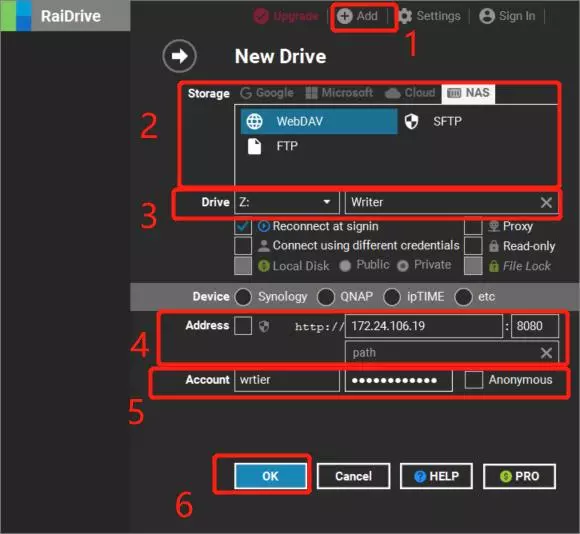
- Klik på knappen “Add” øverst for at gå ind i konfigurationen.
- Gå til fanen “NAS”, og vælg indstillingen WebDav
- Indtast drevnavnet, som du ønsker det
- Indtast adressen
- ved siden af teksten “address” vil du muligvis se et afkrydsningsfelt; lad det blot forblive IKKE-AFKRYSET, så vi kan bruge en http-url.
- Indtast IP-adressen og portnummeret, som du kan finde, når du aktiverer linkfunktionen i appen.
- Indtast dit eget brugernavn og kodeord, hvis du har nogen; ellers skal du blot markere afkrydsningsfeltet “Anonymous”
- Klik på knappen “OK” for at starte kortlægningen
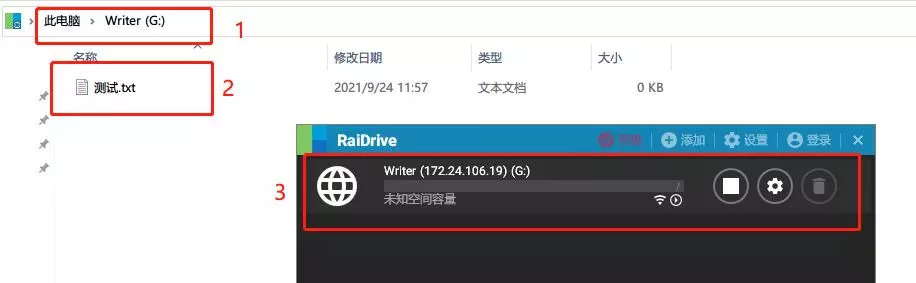
Hvis alt går godt, vil du muligvis se dette:
Linux eller MacOS
MacOS
På macOS kan du bruge den indbyggede Finder til at oprette forbindelse til WebDav-tjenesten:
- Åbn Finder.
- Klik på Go i menulinjen, og vælg Connect to Server… (eller tryk på
Command + K). - Indtast den adresse, der vises i appen, i adressefeltet, for eksempel
http://192.168.1.100:8080. - Klik på Connect.
- Indtast dit brugernavn og kodeord, hvis du bliver bedt om det, eller opret forbindelse som gæst.
- Når forbindelsen er oprettet, vises WebDav-tjenesten i Finder som et netværksdrev, og du kan få adgang til og administrere dine data som en lokal mappe.
Linux
På Linux (med Ubuntu desktop som eksempel) kan du bruge den indbyggede filhåndtering til at oprette forbindelse:
- Åbn appen Files.
- Klik på Other Locations i venstre sidepanel.
- Find feltet Connect to Server nederst.
- Indtast adressen i formatet
dav://IP:port, for eksempeldav://192.168.1.100:8080. - Klik på Connect.
- Indtast dit brugernavn og kodeord, hvis du bliver bedt om det, eller opret forbindelse anonymt.
- Når forbindelsen er oprettet, vises WebDav-tjenesten i filhåndteringen som en netværksplacering.