So verwendest du die Remote-Link-Funktion
Mit der Funktion “Link” kannst du App-Daten als ein PC-Verzeichnis einbinden, sodass du deine Daten mit PC-Software bearbeiten und verwalten kannst.
Diese Funktion basiert auf dem allgemeinen WebDav-Protokoll. Die meisten Betriebssysteme sollten es von Haus aus unterstützen, aber es ist vielleicht nicht ganz einfach zu bedienen. Hier ist daher ein einfacherer Weg.
Windows
Auf Windows empfehlen wir dir die Drittanbieter-Software RaiDrive. Du kannst sie über den folgenden Link herunterladen:
RaiDrive 1.8.0 https://raidrive.en.uptodown.com/windows/download/2114805
(Version 1.8.0 ist nicht die neueste, aber sie hat alles, was wir brauchen, und was noch wichtiger ist: Sie hat keine Werbung)
Installiere und öffne sie; du siehst möglicherweise ein Panel wie dieses. Folge einfach den Hinweisen:
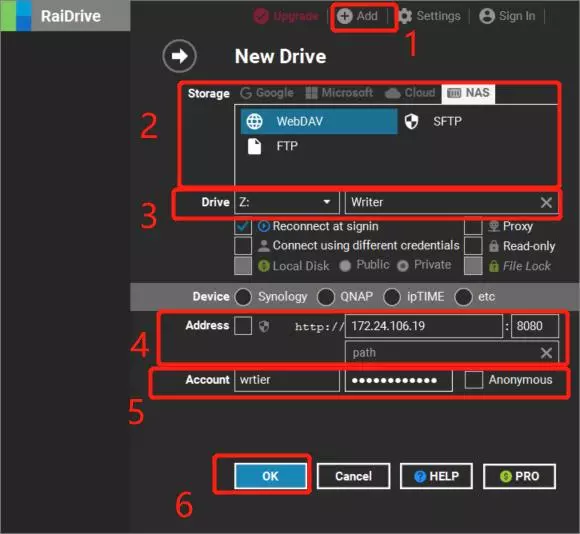
- Klicke oben auf die Schaltfläche “Add”, um die Konfiguration aufzurufen.
- Gehe zum Tab “NAS” und wähle die WebDav-Option
- Gib den Laufwerksnamen nach Belieben ein
- Gib die Adresse ein
- neben dem Text “address” siehst du möglicherweise ein Kontrollkästchen; lass es einfach NICHT ANGEHAKT, damit wir eine http-URL verwenden können.
- Gib die IP-Adresse und die Portnummer ein, die du findest, wenn du die Link-Funktion in der App aktivierst.
- Gib deinen eigenen Benutzernamen und dein Passwort ein, falls du welche hast; andernfalls aktiviere einfach das Kontrollkästchen “Anonymous”
- Klicke auf die Schaltfläche “OK”, um das Einbinden zu starten
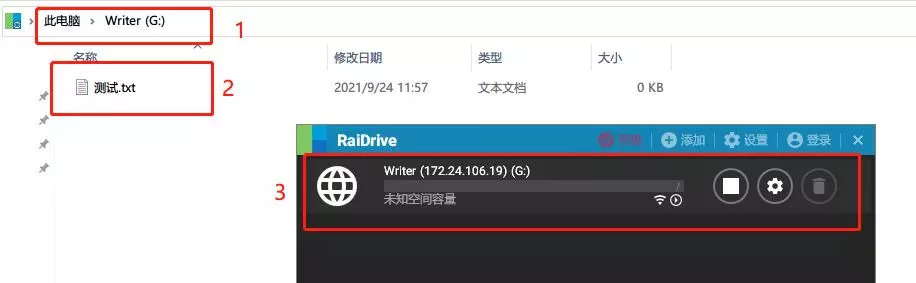
Wenn alles gut läuft, siehst du möglicherweise Folgendes:
Linux oder MacOS
MacOS
Unter macOS kannst du den integrierten Finder verwenden, um dich mit dem WebDav-Dienst zu verbinden:
- Öffne den Finder.
- Klicke in der Menüleiste auf Go und wähle Connect to Server… (oder drücke
Command + K). - Gib die in der App angezeigte Adresse in das Adressfeld ein, zum Beispiel
http://192.168.1.100:8080. - Klicke auf Connect.
- Gib bei Aufforderung deinen Benutzernamen und dein Passwort ein oder verbinde dich als Gast.
- Nach der Verbindung erscheint der WebDav-Dienst im Finder als Netzlaufwerk, und du kannst wie in einem lokalen Ordner auf deine Daten zugreifen und sie verwalten.
Linux
Unter Linux (am Beispiel von Ubuntu Desktop) kannst du den integrierten Dateimanager verwenden, um dich zu verbinden:
- Öffne die App Files.
- Klicke in der linken Seitenleiste auf Other Locations.
- Suche unten das Feld Connect to Server.
- Gib die Adresse im Format
dav://IP:Portein, zum Beispieldav://192.168.1.100:8080. - Klicke auf Connect.
- Gib bei Aufforderung deinen Benutzernamen und dein Passwort ein oder verbinde dich anonym.
- Nach der Verbindung erscheint der WebDav-Dienst im Dateimanager als Netzwerkadresse.