Cómo usar la función de enlace remoto
La función “Enlace” te permite asignar los datos de la aplicación como un directorio de PC, para que puedas usar software de PC para editar y gestionar tus datos.
Esta función se basa en el protocolo general WebDav. La mayoría de los sistemas operativos deberían ser compatibles de forma nativa, pero puede que no sea tan fácil de usar. Así que aquí tienes una forma más sencilla.
Windows
En la plataforma Windows te recomendamos el software de terceros RaiDrive. Puedes descargarlo haciendo clic en el enlace siguiente:
RaiDrive 1.8.0 https://raidrive.en.uptodown.com/windows/download/2114805
(La versión 1.8.0 no es la más reciente, pero tiene todo lo que necesitamos y, lo que es más importante, no tiene anuncios)
Instálalo y ábrelo; es posible que veas un panel como este, solo sigue las indicaciones:
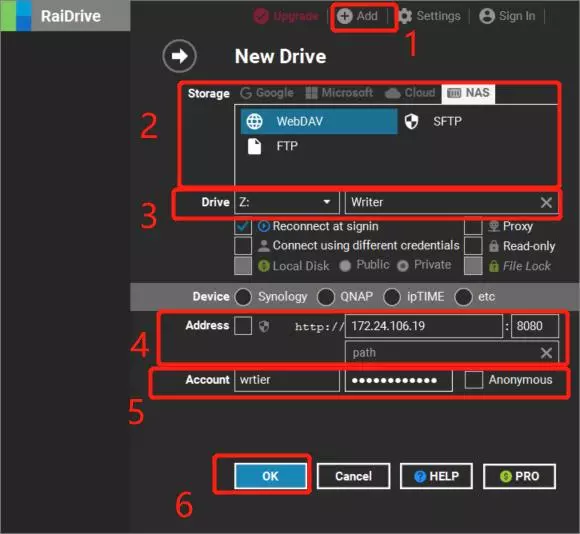
- Haz clic en el botón “Add” de la parte superior para entrar en la configuración.
- Ve a la pestaña “NAS” y selecciona la opción WebDav
- Introduce el nombre de la unidad como prefieras
- Introduce la dirección
- junto al texto “address” es posible que veas una casilla de verificación; déjala SIN MARCAR para poder usar una URL http.
- Introduce la dirección IP y el número de puerto, que puedes encontrar cuando actives la función de enlace en la aplicación.
- Introduce tu nombre de usuario y contraseña personalizados si los tienes; de lo contrario, marca la casilla “Anonymous”
- Haz clic en el botón “OK” para iniciar el mapeo
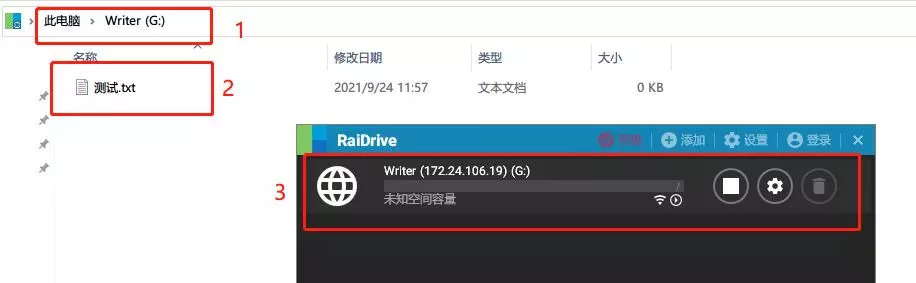
Si todo va bien, es posible que veas esto:
Linux o MacOS
MacOS
En macOS, puedes usar el Finder integrado para conectarte al servicio WebDav:
- Abre el Finder.
- En la barra de menú, haz clic en Go y elige Connect to Server… (o pulsa
Command + K). - Introduce en el campo de dirección la dirección que se muestra en la aplicación, por ejemplo
http://192.168.1.100:8080. - Haz clic en Connect.
- Si se te solicita, introduce tu nombre de usuario y contraseña, o conéctate como invitado.
- Una vez conectado, el servicio WebDav aparecerá en el Finder como una unidad de red, y podrás acceder a tus datos y gestionarlos como una carpeta local.
Linux
En Linux (tomando como ejemplo el escritorio de Ubuntu), puedes usar el administrador de archivos integrado para conectarte:
- Abre la aplicación Files.
- Haz clic en Other Locations en la barra lateral izquierda.
- Busca el campo Connect to Server en la parte inferior.
- Introduce la dirección con el formato
dav://IP:puerto, por ejemplodav://192.168.1.100:8080. - Haz clic en Connect.
- Si se te solicita, introduce tu nombre de usuario y contraseña, o conéctate de forma anónima.
- Una vez conectado, el servicio WebDav aparecerá en el administrador de archivos como una ubicación de red.