نحوه استفاده از قابلیت لینک از راه دور
قابلیت «لینک» به شما امکان میدهد دادههای برنامه را بهصورت یک پوشه در رایانه نگاشت کنید تا بتوانید با نرمافزار رایانه، دادههای خود را ویرایش و مدیریت کنید.
این قابلیت بر پایه پروتکل عمومی WebDav است. بیشتر سیستمعاملها باید بهصورت پیشفرض از آن پشتیبانی کنند، اما شاید استفاده از آن چندان ساده نباشد. بنابراین در اینجا روش سادهتری آورده شده است.
Windows
در پلتفرم Windows نرمافزار شخص ثالث RaiDrive را پیشنهاد میکنیم. با کلیک روی لینک زیر میتوانید آن را دانلود کنید:
RaiDrive 1.8.0 https://raidrive.en.uptodown.com/windows/download/2114805
(نسخه 1.8.0 آخرین نسخه نیست، اما هر آنچه نیاز داریم را دارد و مهمتر اینکه تبلیغات ندارد)
آن را نصب و باز کنید؛ ممکن است پنلی مانند این ببینید، فقط راهنماییها را دنبال کنید:
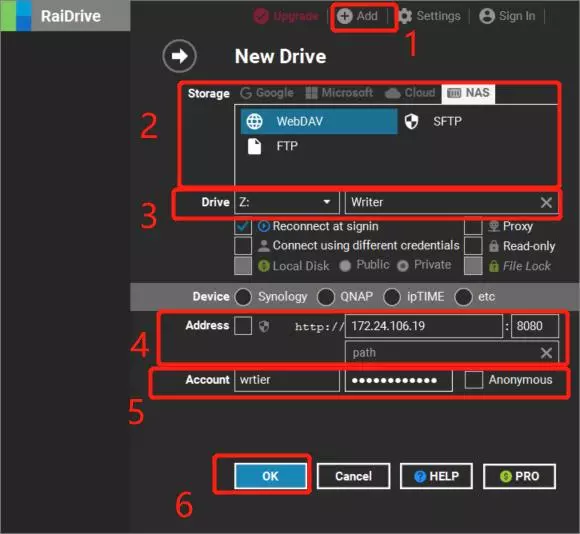
- روی دکمه «Add» در بالا کلیک کنید تا وارد تنظیمات شوید.
- به تب «NAS» بروید و گزینه WebDav را انتخاب کنید
- نام درایو را به دلخواه وارد کنید
- آدرس را وارد کنید
- در کنار عبارت «address» ممکن است یک چکباکس ببینید؛ آن را تیک نخورده نگه دارید تا بتوانیم از آدرس http استفاده کنیم.
- آدرس IP و شماره پورت را وارد کنید که هنگام فعال کردن قابلیت لینک در برنامه میتوانید آن را پیدا کنید.
- نام کاربری و رمز عبور دلخواه خود را وارد کنید، و اگر ندارید فقط چکباکس «Anonymous» را علامت بزنید
- روی دکمه «OK» کلیک کنید تا نگاشت آغاز شود
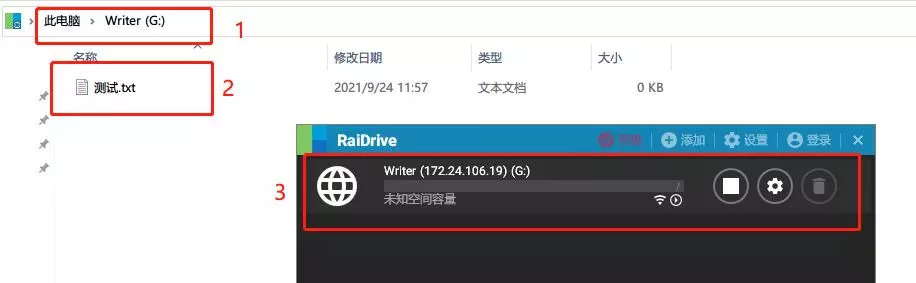
اگر همهچیز درست پیش برود، ممکن است این را ببینید:
Linux یا MacOS
MacOS
در macOS میتوانید با استفاده از Finder داخلی به سرویس WebDav متصل شوید:
- Finder را باز کنید.
- در نوار منو روی Go کلیک کرده و Connect to Server… را انتخاب کنید (یا
Command + Kرا فشار دهید). - آدرس نمایشدادهشده در برنامه را در کادر آدرس وارد کنید، برای مثال
http://192.168.1.100:8080. - روی Connect کلیک کنید.
- اگر از شما خواسته شد، نام کاربری و رمز عبور خود را وارد کنید یا بهعنوان مهمان متصل شوید.
- پس از اتصال، سرویس WebDav بهصورت یک درایو شبکه در Finder ظاهر میشود و میتوانید مانند یک پوشه محلی به دادههای خود دسترسی داشته و آنها را مدیریت کنید.
Linux
در لینوکس (با مثال دسکتاپ اوبونتو) میتوانید از مدیر فایل داخلی برای اتصال استفاده کنید:
- برنامه Files را باز کنید.
- در نوار کناری چپ روی Other Locations کلیک کنید.
- کادر Connect to Server را در پایین پیدا کنید.
- آدرس را در قالب
dav://IP:پورتوارد کنید، برای مثالdav://192.168.1.100:8080. - روی Connect کلیک کنید.
- اگر از شما خواسته شد، نام کاربری و رمز عبور خود را وارد کنید یا بهصورت ناشناس متصل شوید.
- پس از اتصال، سرویس WebDav بهصورت یک مکان شبکه در مدیر فایل ظاهر میشود.