Näin käytät Remote Link -ominaisuutta
“Link”-ominaisuuden avulla voit liittää sovelluksen tiedot PC-hakemistoksi, jotta voit muokata ja hallita tietojasi PC-ohjelmistolla.
Tämä ominaisuus perustuu yleiseen WebDav-protokollaan. Useimpien käyttöjärjestelmien pitäisi tukea sitä suoraan, mutta sen käyttö ei ehkä ole kovin helppoa. Tässä on siksi helpompi tapa.
Windows
Windowsilla suosittelemme kolmannen osapuolen ohjelmistoa RaiDrive. Voit ladata sen napsauttamalla alla olevaa linkkiä:
RaiDrive 1.8.0 https://raidrive.en.uptodown.com/windows/download/2114805
(Versio 1.8.0 ei ole uusin, mutta siinä on kaikki mitä tarvitsemme, ja mikä tärkeämpää, siinä ei ole mainoksia)
Asenna ja avaa se; saatat nähdä tällaisen paneelin. Seuraa vain vinkkejä:
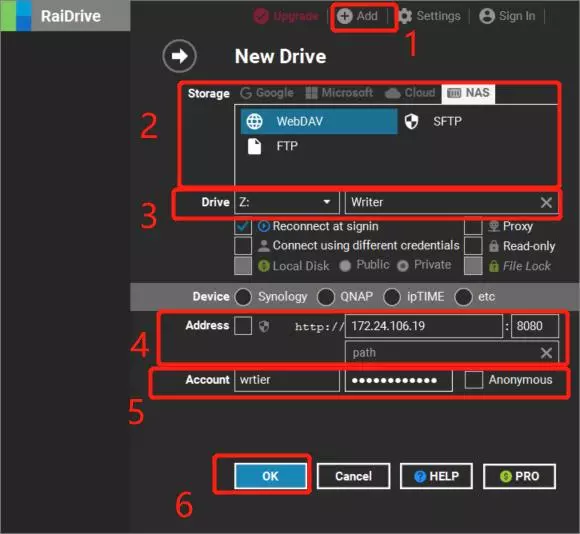
- Napsauta yläreunan “Add”-painiketta siirtyäksesi määrityksiin.
- Siirry “NAS”-välilehteen ja valitse WebDav-vaihtoehto
- Anna aseman nimi haluamallasi tavalla
- Anna osoite
- “address”-tekstin vieressä saatat nähdä valintaruudun; jätä se VALITSEMATTA, jotta voimme käyttää http-osoitetta.
- Anna IP-osoite ja porttinumero, jotka löydät, kun otat linkkiominaisuuden käyttöön sovelluksessa.
- Anna mukautettu käyttäjätunnuksesi ja salasanasi, jos sinulla on sellaiset; muussa tapauksessa valitse vain “Anonymous”-valintaruutu
- Napsauta “OK”-painiketta aloittaaksesi liittämisen
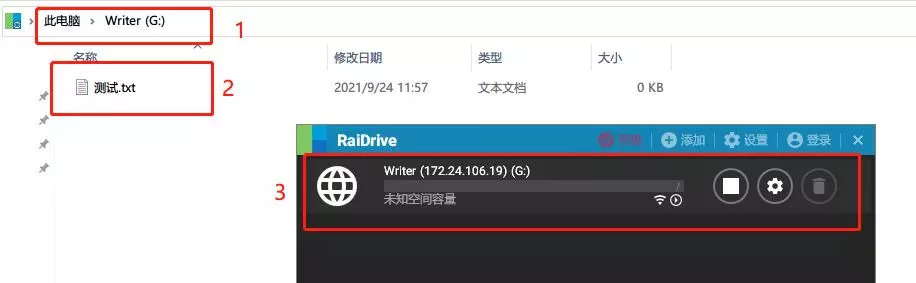
Jos kaikki menee hyvin, saatat nähdä tämän:
Linux tai MacOS
MacOS
macOS:ssa voit käyttää sisäänrakennettua Finder-ohjelmaa WebDav-palveluun yhdistämiseen:
- Avaa Finder.
- Napsauta valikkopalkissa Go ja valitse Connect to Server… (tai paina
Command + K). - Kirjoita osoitekenttään sovelluksessa näkyvä osoite, esimerkiksi
http://192.168.1.100:8080. - Napsauta Connect.
- Syötä pyydettäessä käyttäjätunnuksesi ja salasanasi tai yhdistä vieraana.
- Kun yhteys on muodostettu, WebDav-palvelu näkyy Finderissa verkkoasemana, ja voit käyttää ja hallita tietojasi kuten paikallista kansiota.
Linux
Linuxissa (esimerkkinä Ubuntu-työpöytä) voit käyttää sisäänrakennettua tiedostonhallintaa yhdistämiseen:
- Avaa Files-sovellus.
- Napsauta vasemmassa sivupalkissa Other Locations.
- Etsi alareunasta Connect to Server -kenttä.
- Kirjoita osoite muodossa
dav://IP:portti, esimerkiksidav://192.168.1.100:8080. - Napsauta Connect.
- Syötä pyydettäessä käyttäjätunnuksesi ja salasanasi tai yhdistä anonyymisti.
- Kun yhteys on muodostettu, WebDav-palvelu näkyy tiedostonhallinnassa verkkosijaintina.