Paano gamitin ang Remote Link feature
Ang feature na “Link” ay nagbibigay-daan sa iyo na i-map ang data ng app bilang isang direktoryo sa PC, para magamit mo ang PC software upang i-edit at pamahalaan ang iyong data.
Ang feature na ito ay batay sa pangkalahatang WebDav protocol. Karamihan sa mga operating system ay dapat na sumusuporta rito kaagad, ngunit maaaring hindi ito gaanong madaling gamitin. Kaya narito ang mas madaling paraan.
Windows
Sa platform na Windows, inirerekomenda namin ang third-party software na RaiDrive. Maaari mo itong i-download sa pamamagitan ng pag-click sa link sa ibaba:
RaiDrive 1.8.0 https://raidrive.en.uptodown.com/windows/download/2114805
(Ang bersyon na 1.8.0 ay hindi ang pinakabago, ngunit mayroon itong lahat ng kailangan namin, at higit sa lahat, wala itong mga ad)
I-install at buksan ito; maaari kang makakita ng panel na tulad nito, sundin lamang ang mga tip:
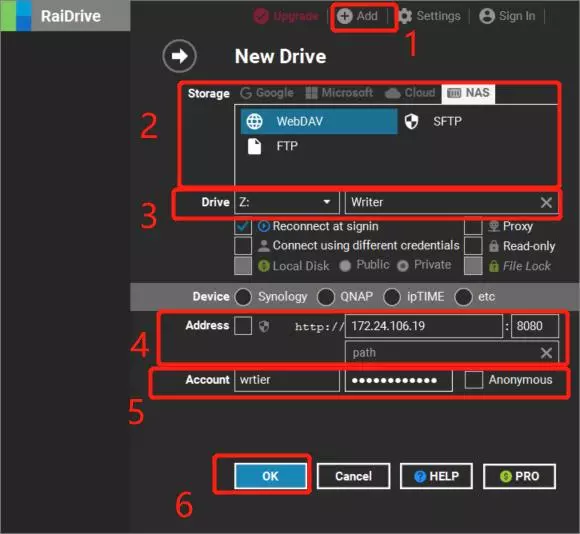
- I-click ang button na “Add” sa itaas upang pumasok sa configuration.
- Pumunta sa tab na “NAS” at piliin ang opsyong WebDav
- Ilagay ang pangalan ng drive ayon sa gusto mo
- Ilagay ang address
- sa tabi ng tekstong “address”, maaari mong makita ang checkbox; panatilihin lamang itong WALANG TSEK upang magamit natin ang http url.
- Ilagay ang IP address at port number, na makikita mo kapag binuksan mo ang link feature sa app.
- Ilagay ang iyong custom na user name at password kung mayroon ka; kung wala, lagyan lamang ng tsek ang checkbox na “Anonymous”
- I-click ang button na “OK” upang simulan ang pag-map
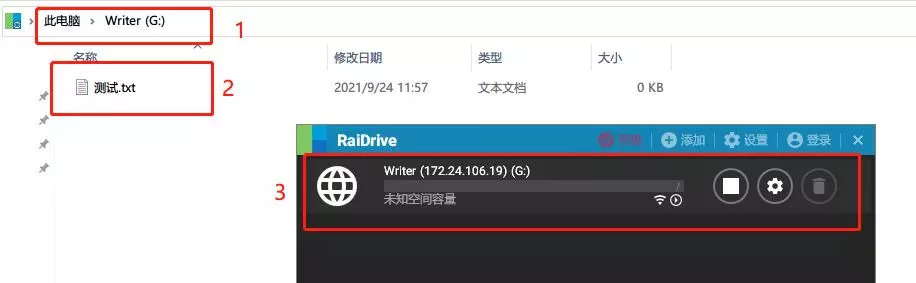
Kung maayos ang lahat, maaari mong makita ito:
Linux o MacOS
MacOS
Sa macOS, maaari mong gamitin ang built-in na Finder upang kumonekta sa WebDav service:
- Buksan ang Finder.
- Sa menu bar, i-click ang Go at piliin ang Connect to Server… (o pindutin ang
Command + K). - Ilagay ang address na ipinapakita sa app sa address field, halimbawa
http://192.168.1.100:8080. - I-click ang Connect.
- Kung hihingan ka, ilagay ang iyong user name at password, o kumonekta bilang guest.
- Kapag nakakonekta na, lalabas ang WebDav service sa Finder bilang network drive, at maa-access at mapapamahalaan mo ang iyong data tulad ng isang lokal na folder.
Linux
Sa Linux (gamit ang Ubuntu desktop bilang halimbawa), maaari mong gamitin ang built-in na file manager upang kumonekta:
- Buksan ang Files app.
- I-click ang Other Locations sa kaliwang sidebar.
- Hanapin ang Connect to Server field sa ibaba.
- Ilagay ang address sa format na
dav://IP:port, halimbawadav://192.168.1.100:8080. - I-click ang Connect.
- Kung hihingan ka, ilagay ang iyong user name at password, o kumonekta nang anonymous.
- Kapag nakakonekta na, lalabas ang WebDav service sa file manager bilang network location.