रिमोट लिंक सुविधा का उपयोग कैसे करें
“लिंक” सुविधा आपको ऐप डेटा को PC निर्देशिका के रूप में मैप करने की अनुमति देती है, ताकि आप अपने डेटा को संपादित और प्रबंधित करने के लिए PC सॉफ़्टवेयर का उपयोग कर सकें।
यह सुविधा सामान्य WebDav प्रोटोकॉल पर आधारित है। अधिकांश ऑपरेटिंग सिस्टम को इसे बिना किसी अतिरिक्त सेटअप के समर्थन करना चाहिए, लेकिन शायद इसका उपयोग करना उतना आसान नहीं है। इसलिए यहाँ एक आसान तरीका दिया गया है।
Windows
Windows प्लेटफ़ॉर्म पर हम तृतीय-पक्ष सॉफ़्टवेयर RaiDrive की अनुशंसा करते हैं। आप इसे नीचे दिए गए लिंक पर क्लिक करके डाउनलोड कर सकते हैं:
RaiDrive 1.8.0 https://raidrive.en.uptodown.com/windows/download/2114805
(1.8.0 संस्करण नवीनतम नहीं है, लेकिन इसमें वह सब कुछ है जिसकी हमें आवश्यकता है, और अधिक महत्वपूर्ण बात यह है कि इसमें कोई विज्ञापन नहीं है)
इसे इंस्टॉल करें और खोलें; आपको ऐसा पैनल दिखाई दे सकता है, बस सुझावों का पालन करें:
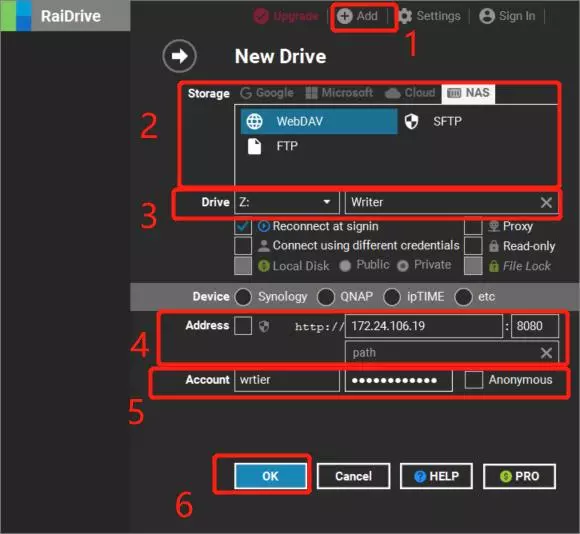
- कॉन्फ़िगरेशन में प्रवेश करने के लिए शीर्ष पर “Add” बटन पर क्लिक करें।
- “NAS” टैब पर जाएँ और WebDav विकल्प चुनें
- ड्राइव का नाम अपनी इच्छानुसार दर्ज करें
- पता दर्ज करें
- “address” टेक्स्ट के बगल में आपको एक चेकबॉक्स दिख सकता है; इसे अनचेक रखें ताकि हम http url का उपयोग कर सकें।
- IP पता और पोर्ट नंबर दर्ज करें, जो आपको ऐप में लिंक सुविधा चालू करने पर मिल सकता है।
- यदि आपके पास हैं तो अपना कस्टम उपयोगकर्ता नाम और पासवर्ड दर्ज करें; अन्यथा बस “Anonymous” चेकबॉक्स को चेक करें
- मैपिंग शुरू करने के लिए “OK” बटन पर क्लिक करें
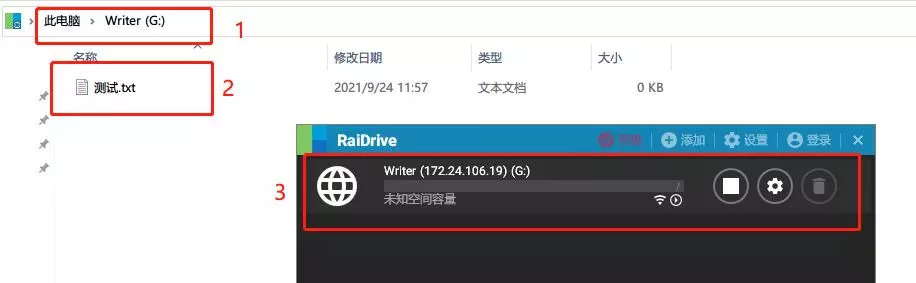
यदि सब कुछ ठीक रहा, तो आपको यह दिखाई दे सकता है:
Linux या MacOS
MacOS
macOS पर, आप WebDav सेवा से कनेक्ट करने के लिए बिल्ट-इन Finder का उपयोग कर सकते हैं:
- Finder खोलें।
- मेनू बार में Go पर क्लिक करें और Connect to Server… चुनें (या
Command + Kदबाएँ)। - ऐप में दिखाए गए पते को एड्रेस फ़ील्ड में दर्ज करें, उदाहरण के लिए
http://192.168.1.100:8080। - Connect पर क्लिक करें।
- संकेत मिलने पर अपना उपयोगकर्ता नाम और पासवर्ड दर्ज करें, या अतिथि के रूप में कनेक्ट करें।
- कनेक्ट होने के बाद, WebDav सेवा Finder में एक नेटवर्क ड्राइव के रूप में दिखाई देगी, और आप अपने डेटा को एक स्थानीय फ़ोल्डर की तरह एक्सेस और प्रबंधित कर सकते हैं।
Linux
Linux पर (उदाहरण के रूप में Ubuntu डेस्कटॉप लेते हुए), आप कनेक्ट करने के लिए बिल्ट-इन फ़ाइल मैनेजर का उपयोग कर सकते हैं:
- Files ऐप खोलें।
- बाईं साइडबार में Other Locations पर क्लिक करें।
- नीचे Connect to Server फ़ील्ड खोजें।
- पते को
dav://IP:पोर्टप्रारूप में दर्ज करें, उदाहरण के लिएdav://192.168.1.100:8080। - Connect पर क्लिक करें।
- संकेत मिलने पर अपना उपयोगकर्ता नाम और पासवर्ड दर्ज करें, या अनाम रूप से कनेक्ट करें।
- कनेक्ट होने के बाद, WebDav सेवा फ़ाइल मैनेजर में एक नेटवर्क स्थान के रूप में दिखाई देगी।