Come usare la funzione Link remoto
La funzione “Link” ti consente di mappare i dati dell’app come una directory del PC, così puoi usare software PC per modificare e gestire i tuoi dati.
Questa funzione si basa sul protocollo generale WebDav. La maggior parte dei sistemi operativi dovrebbe supportarlo nativamente, ma forse non è così facile da usare. Ecco quindi un modo più semplice.
Windows
Su Windows ti consigliamo il software di terze parti RaiDrive. Puoi scaricarlo facendo clic sul link qui sotto:
RaiDrive 1.8.0 https://raidrive.en.uptodown.com/windows/download/2114805
(La versione 1.8.0 non è l’ultima, ma ha tutto ciò che ci serve e, cosa più importante, non ha pubblicità)
Installalo e aprilo; potresti vedere un pannello come questo, segui semplicemente i suggerimenti:
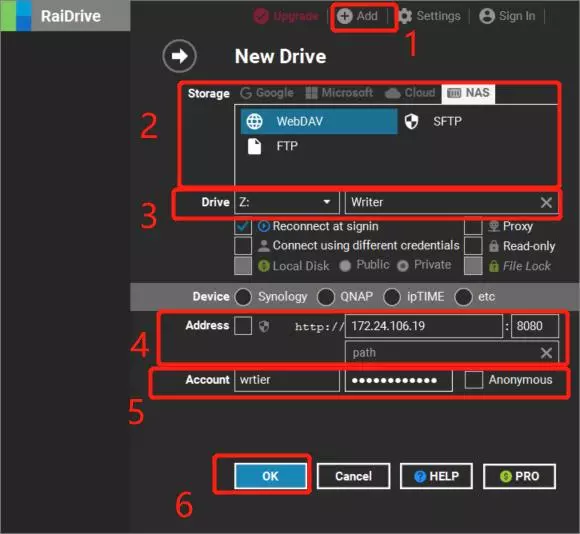
- Fai clic sul pulsante “Add” in alto per accedere alla configurazione.
- Vai alla scheda “NAS” e seleziona l’opzione WebDav
- Inserisci il nome dell’unità come preferisci
- Inserisci l’indirizzo
- accanto al testo “address” potresti vedere una casella di controllo; lasciala NON SELEZIONATA così possiamo usare un URL http.
- Inserisci l’indirizzo IP e il numero di porta, che trovi quando attivi la funzione link nell’app.
- Inserisci nome utente e password personalizzati, se li hai; altrimenti seleziona la casella “Anonymous”
- Fai clic sul pulsante “OK” per avviare il mapping
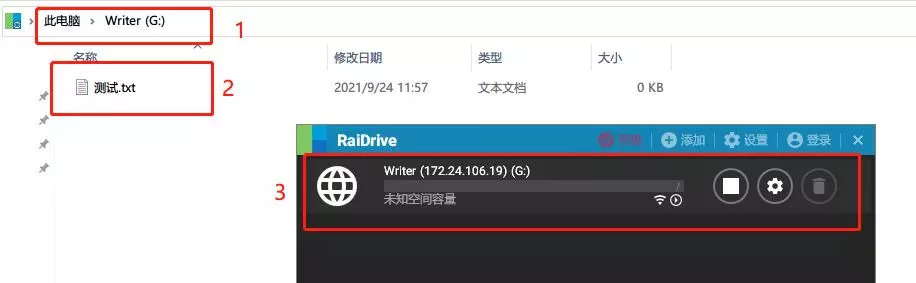
Se tutto va bene, potresti vedere questo:
Linux o MacOS
MacOS
Su macOS puoi usare il Finder integrato per connetterti al servizio WebDav:
- Apri il Finder.
- Nella barra dei menu, fai clic su Go e scegli Connect to Server… (oppure premi
Command + K). - Inserisci nel campo indirizzo l’indirizzo mostrato nell’app, ad esempio
http://192.168.1.100:8080. - Fai clic su Connect.
- Se richiesto, inserisci nome utente e password, oppure connettiti come ospite.
- Una volta connesso, il servizio WebDav apparirà nel Finder come unità di rete e potrai accedere ai tuoi dati e gestirli come una cartella locale.
Linux
Su Linux (prendendo come esempio Ubuntu desktop), puoi usare il file manager integrato per connetterti:
- Apri l’app Files.
- Fai clic su Other Locations nella barra laterale sinistra.
- Trova il campo Connect to Server in basso.
- Inserisci l’indirizzo nel formato
dav://IP:porta, ad esempiodav://192.168.1.100:8080. - Fai clic su Connect.
- Se richiesto, inserisci nome utente e password, oppure connettiti in modo anonimo.
- Una volta connesso, il servizio WebDav apparirà nel file manager come posizione di rete.