원격 링크 기능 사용 방법
원격 링크 기능 사용 방법
“링크” 기능을 사용하면 앱 데이터를 PC 디렉터리로 매핑하여 PC 소프트웨어로 데이터를 편집하고 관리할 수 있습니다.
이 기능은 일반적인 WebDav 프로토콜을 기반으로 합니다. 대부분의 운영 체제는 기본적으로 이를 지원하지만 사용하기가 그리 쉽지 않을 수 있습니다. 그래서 여기에 더 쉬운 방법을 소개합니다.
Windows
Windows 플랫폼에서는 서드파티 소프트웨어인 RaiDrive를 권장합니다. 아래 링크를 클릭하여 다운로드할 수 있습니다:
RaiDrive 1.8.0 https://raidrive.en.uptodown.com/windows/download/2114805
(1.8.0 버전은 최신 버전은 아니지만 필요한 모든 기능이 있고, 더 중요한 것은 광고가 없다는 점입니다)
설치하고 열면 이와 같은 패널이 표시될 수 있습니다. 안내를 따라주세요:
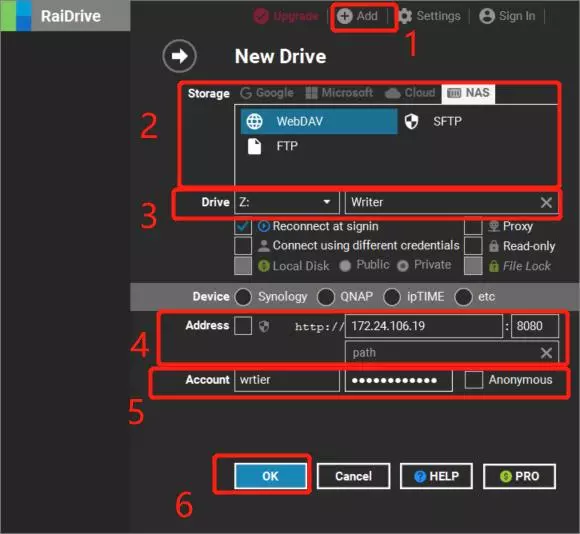
- 상단의 “Add” 버튼을 클릭하여 설정으로 들어갑니다.
- “NAS” 탭으로 이동하여 WebDav 옵션을 선택합니다
- 원하는 대로 드라이브 이름을 입력합니다
- 주소를 입력합니다
- “address” 텍스트 옆에 체크박스가 보일 수 있는데, http url을 사용할 수 있도록 체크 해제 상태로 유지하세요.
- 앱에서 링크 기능을 켤 때 확인할 수 있는 IP 주소와 포트 번호를 입력합니다.
- 사용자 지정 사용자 이름과 비밀번호가 있으면 입력하고, 없으면 “Anonymous” 체크박스를 선택합니다
- “OK” 버튼을 클릭하여 매핑을 시작합니다
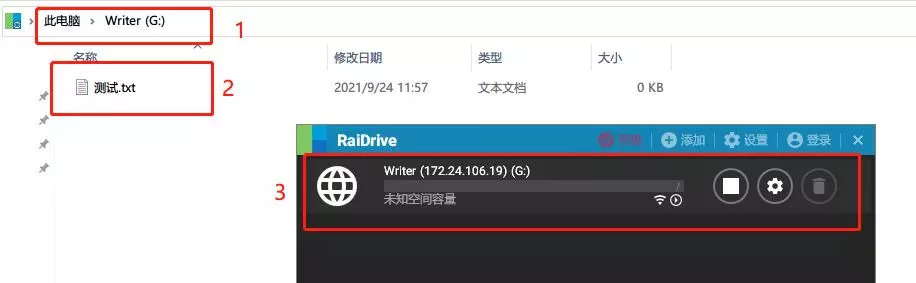
모든 것이 잘 진행되면 다음과 같은 화면이 표시될 수 있습니다:
Linux 또는 MacOS
MacOS
macOS에서는 내장된 Finder를 사용하여 WebDav 서비스에 연결할 수 있습니다:
- Finder를 엽니다.
- 메뉴 막대에서 Go를 클릭하고 **Connect to Server…**를 선택합니다(또는
Command + K를 누릅니다). - 주소 필드에 앱에 표시된 주소를 입력합니다(예:
http://192.168.1.100:8080). - Connect를 클릭합니다.
- 메시지가 표시되면 사용자 이름과 비밀번호를 입력하거나 게스트로 연결합니다.
- 연결되면 WebDav 서비스가 Finder에 네트워크 드라이브로 표시되며, 로컬 폴더처럼 데이터에 접근하고 관리할 수 있습니다.
Linux
Linux(Ubuntu 데스크톱을 예로 들어)에서는 내장 파일 관리자를 사용하여 연결할 수 있습니다:
- Files 앱을 엽니다.
- 왼쪽 사이드바에서 Other Locations를 클릭합니다.
- 하단의 Connect to Server 필드를 찾습니다.
dav://IP:포트형식으로 주소를 입력합니다(예:dav://192.168.1.100:8080).- Connect를 클릭합니다.
- 메시지가 표시되면 사용자 이름과 비밀번호를 입력하거나 익명으로 연결합니다.
- 연결되면 WebDav 서비스가 파일 관리자에 네트워크 위치로 표시됩니다.