Cara menggunakan ciri Pautan Jauh
Ciri “Pautan” membolehkan anda memetakan data aplikasi sebagai direktori PC, supaya anda boleh menggunakan perisian PC untuk mengedit dan mengurus data anda.
Ciri ini berdasarkan protokol WebDav umum. Kebanyakan sistem pengendalian sepatutnya menyokongnya secara terus, tetapi mungkin ia tidak begitu mudah untuk digunakan. Jadi, inilah cara yang lebih mudah.
Windows
Pada platform Windows, kami mengesyorkan perisian pihak ketiga RaiDrive. Anda boleh memuat turunnya dengan mengklik pautan di bawah:
RaiDrive 1.8.0 https://raidrive.en.uptodown.com/windows/download/2114805
(Versi 1.8.0 bukanlah yang terkini, tetapi ia mempunyai semua yang kami perlukan, dan lebih penting lagi, ia tidak mempunyai iklan)
Pasang dan bukanya; anda mungkin melihat panel seperti ini, hanya ikut petunjuk:
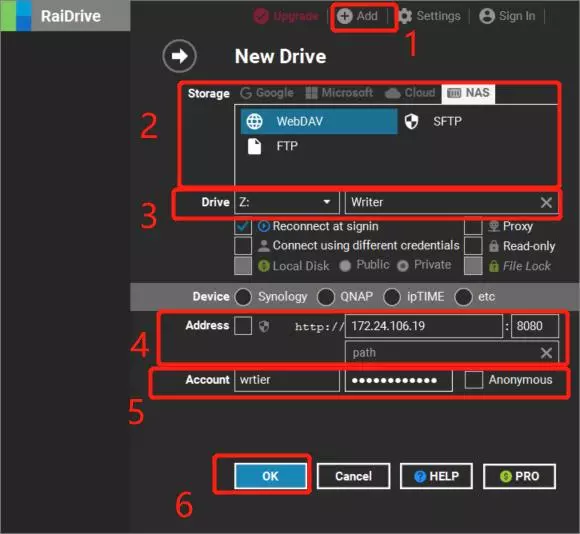
- Klik butang “Add” di bahagian atas untuk memasuki konfigurasi.
- Pergi ke tab “NAS” dan pilih pilihan WebDav
- Masukkan nama pemacu mengikut kehendak anda
- Masukkan alamat
- di sebelah teks “address”, anda mungkin melihat kotak semak; biarkan ia TIDAK DITANDA supaya kita boleh menggunakan url http.
- Masukkan alamat IP dan nombor port, yang boleh anda temui apabila anda menghidupkan ciri pautan dalam aplikasi.
- Masukkan nama pengguna dan kata laluan tersuai anda jika ada; jika tidak, hanya tandakan kotak semak “Anonymous”
- Klik butang “OK” untuk memulakan pemetaan
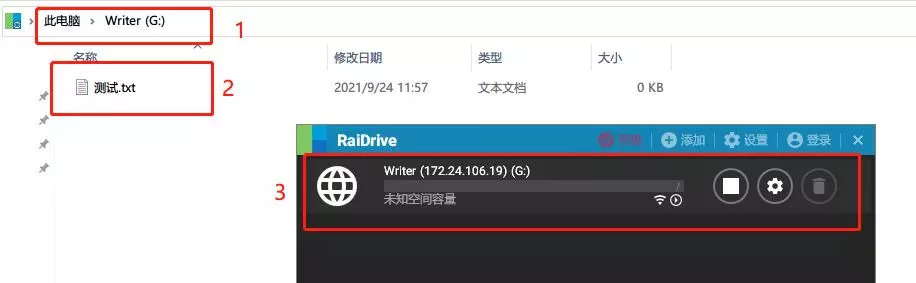
Jika semuanya berjalan lancar, anda mungkin melihat ini:
Linux atau MacOS
MacOS
Pada macOS, anda boleh menggunakan Finder terbina dalam untuk menyambung ke perkhidmatan WebDav:
- Buka Finder.
- Dalam bar menu, klik Go dan pilih Connect to Server… (atau tekan
Command + K). - Masukkan alamat yang ditunjukkan dalam aplikasi ke dalam medan alamat, contohnya
http://192.168.1.100:8080. - Klik Connect.
- Jika diminta, masukkan nama pengguna dan kata laluan anda, atau sambung sebagai tetamu.
- Setelah disambungkan, perkhidmatan WebDav akan muncul dalam Finder sebagai pemacu rangkaian, dan anda boleh mengakses serta mengurus data anda seperti folder setempat.
Linux
Pada Linux (mengambil desktop Ubuntu sebagai contoh), anda boleh menggunakan pengurus fail terbina dalam untuk menyambung:
- Buka aplikasi Files.
- Klik Other Locations dalam bar sisi kiri.
- Cari medan Connect to Server di bahagian bawah.
- Masukkan alamat dalam format
dav://IP:port, contohnyadav://192.168.1.100:8080. - Klik Connect.
- Jika diminta, masukkan nama pengguna dan kata laluan anda, atau sambung secara tanpa nama.
- Setelah disambungkan, perkhidmatan WebDav akan muncul dalam pengurus fail sebagai lokasi rangkaian.