Zo gebruik je de functie Remote Link
Met de functie “Link” kun je app-gegevens als een pc-map koppelen, zodat je pc-software kunt gebruiken om je gegevens te bewerken en te beheren.
Deze functie is gebaseerd op het algemene WebDav-protocol. De meeste besturingssystemen zouden dit standaard moeten ondersteunen, maar het is misschien niet zo eenvoudig te gebruiken. Hier is dus een eenvoudigere manier.
Windows
Op Windows raden we de software van derden RaiDrive aan. Je kunt deze downloaden door op de onderstaande link te klikken:
RaiDrive 1.8.0 https://raidrive.en.uptodown.com/windows/download/2114805
(Versie 1.8.0 is niet de nieuwste, maar heeft alles wat we nodig hebben en, belangrijker nog, geen advertenties)
Installeer en open het; je ziet mogelijk een paneel zoals dit. Volg gewoon de tips:
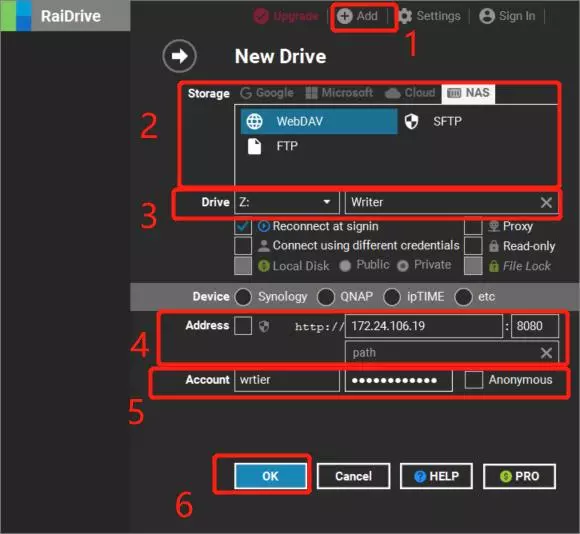
- Klik bovenaan op de knop “Add” om naar de configuratie te gaan.
- Ga naar het tabblad “NAS” en selecteer de WebDav-optie
- Voer de stationsnaam naar wens in
- Voer het adres in
- naast de tekst “address” zie je mogelijk een selectievakje; laat het gewoon NIET AANGEVINKT zodat we een http-url kunnen gebruiken.
- Voer het IP-adres en het poortnummer in, die je kunt vinden wanneer je de linkfunctie in de app inschakelt.
- Voer je eigen gebruikersnaam en wachtwoord in als je die hebt; anders vink je gewoon het selectievakje “Anonymous” aan
- Klik op de knop “OK” om het koppelen te starten
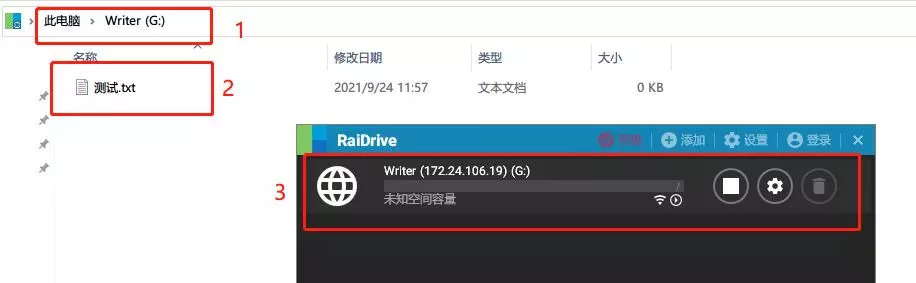
Als alles goed gaat, zie je mogelijk dit:
Linux of MacOS
MacOS
Op macOS kun je de ingebouwde Finder gebruiken om verbinding te maken met de WebDav-service:
- Open de Finder.
- Klik in de menubalk op Go en kies Connect to Server… (of druk op
Command + K). - Voer het in de app getoonde adres in het adresveld in, bijvoorbeeld
http://192.168.1.100:8080. - Klik op Connect.
- Voer desgevraagd je gebruikersnaam en wachtwoord in, of maak verbinding als gast.
- Zodra de verbinding tot stand is gebracht, verschijnt de WebDav-service in de Finder als netwerkstation en kun je je gegevens als een lokale map benaderen en beheren.
Linux
Op Linux (met Ubuntu desktop als voorbeeld) kun je de ingebouwde bestandsbeheerder gebruiken om verbinding te maken:
- Open de app Files.
- Klik in de linkerzijbalk op Other Locations.
- Zoek onderaan het veld Connect to Server.
- Voer het adres in de indeling
dav://IP:poortin, bijvoorbeelddav://192.168.1.100:8080. - Klik op Connect.
- Voer desgevraagd je gebruikersnaam en wachtwoord in, of maak anoniem verbinding.
- Zodra de verbinding tot stand is gebracht, verschijnt de WebDav-service in de bestandsbeheerder als netwerklocatie.