Jak korzystać z funkcji Remote Link
Funkcja “Link” umożliwia zmapowanie danych aplikacji jako katalogu na komputerze, dzięki czemu możesz używać oprogramowania PC do edycji i zarządzania swoimi danymi.
Ta funkcja opiera się na ogólnym protokole WebDav. Większość systemów operacyjnych powinna obsługiwać go od razu, ale korzystanie z niego może nie być takie proste. Oto więc prostszy sposób.
Windows
Na platformie Windows polecamy oprogramowanie innych firm RaiDrive. Możesz je pobrać, klikając poniższy link:
RaiDrive 1.8.0 https://raidrive.en.uptodown.com/windows/download/2114805
(Wersja 1.8.0 nie jest najnowsza, ale ma wszystko, czego potrzebujemy, a co ważniejsze, nie ma reklam)
Zainstaluj i otwórz; możesz zobaczyć panel taki jak ten. Po prostu postępuj zgodnie ze wskazówkami:
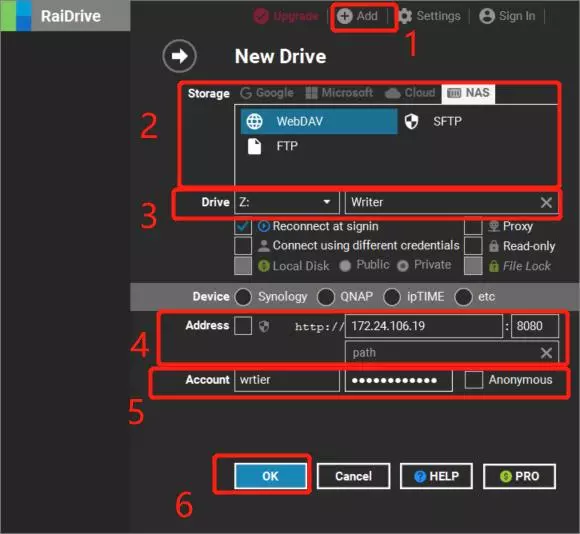
- Kliknij przycisk “Add” u góry, aby przejść do konfiguracji.
- Przejdź do karty “NAS” i wybierz opcję WebDav
- Wpisz nazwę dysku według własnego uznania
- Wpisz adres
- obok tekstu “address” możesz zobaczyć pole wyboru; pozostaw je ODZNACZONE, abyśmy mogli użyć adresu http.
- Wpisz adres IP i numer portu, które znajdziesz po włączeniu funkcji linku w aplikacji.
- Wpisz własną nazwę użytkownika i hasło, jeśli je masz; w przeciwnym razie zaznacz pole “Anonymous”
- Kliknij przycisk “OK”, aby rozpocząć mapowanie
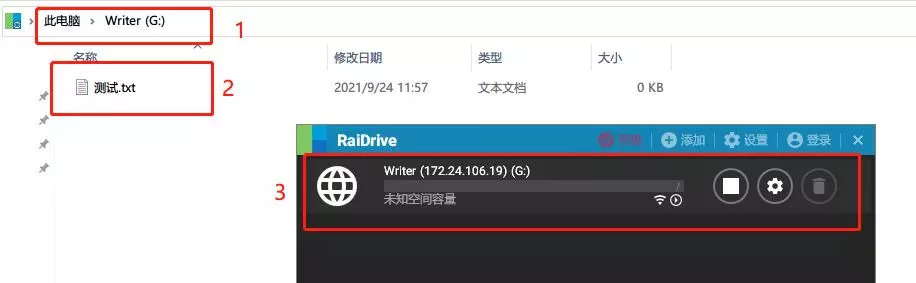
Jeśli wszystko pójdzie dobrze, możesz zobaczyć to:
Linux lub MacOS
MacOS
W systemie macOS możesz użyć wbudowanego Findera, aby połączyć się z usługą WebDav:
- Otwórz Finder.
- Na pasku menu kliknij Go i wybierz Connect to Server… (lub naciśnij
Command + K). - Wpisz w polu adresu adres pokazany w aplikacji, na przykład
http://192.168.1.100:8080. - Kliknij Connect.
- Jeśli pojawi się monit, wpisz swoją nazwę użytkownika i hasło albo połącz się jako gość.
- Po nawiązaniu połączenia usługa WebDav pojawi się w Finderze jako dysk sieciowy i będziesz mógł uzyskiwać dostęp do swoich danych oraz nimi zarządzać jak folderem lokalnym.
Linux
W systemie Linux (na przykładzie pulpitu Ubuntu) możesz użyć wbudowanego menedżera plików, aby się połączyć:
- Otwórz aplikację Files.
- Kliknij Other Locations na lewym pasku bocznym.
- Znajdź pole Connect to Server na dole.
- Wpisz adres w formacie
dav://IP:port, na przykładdav://192.168.1.100:8080. - Kliknij Connect.
- Jeśli pojawi się monit, wpisz swoją nazwę użytkownika i hasło albo połącz się anonimowo.
- Po nawiązaniu połączenia usługa WebDav pojawi się w menedżerze plików jako lokalizacja sieciowa.