Como usar o recurso Link remoto
O recurso “Link” permite mapear os dados do aplicativo como um diretório no PC, para que você possa usar software de PC para editar e gerenciar seus dados.
Esse recurso é baseado no protocolo geral WebDav. A maioria dos sistemas operacionais deve oferecer suporte nativo, mas talvez não seja tão fácil de usar. Então aqui vai uma forma mais fácil.
Windows
Na plataforma Windows, recomendamos o software de terceiros RaiDrive. Você pode baixá-lo clicando no link abaixo:
RaiDrive 1.8.0 https://raidrive.en.uptodown.com/windows/download/2114805
(A versão 1.8.0 não é a mais recente, mas tem tudo o que precisamos e, mais importante, não tem anúncios)
Instale e abra-o; você pode ver um painel como este. Basta seguir as dicas:
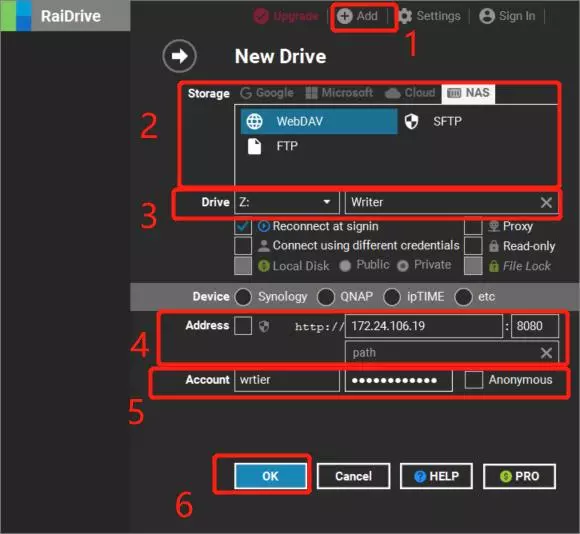
- Clique no botão “Add” no topo para entrar na configuração.
- Vá para a guia “NAS” e selecione a opção WebDav
- Insira o nome da unidade como preferir
- Insira o endereço
- ao lado do texto “address”, você pode ver uma caixa de seleção; deixe-a DESMARCADA para que possamos usar URL http.
- Insira o endereço IP e o número da porta, que você pode encontrar ao ativar o recurso de link no aplicativo.
- Insira seu nome de usuário e senha personalizados, se tiver; caso contrário, apenas marque a caixa de seleção “Anonymous”
- Clique no botão “OK” para iniciar o mapeamento
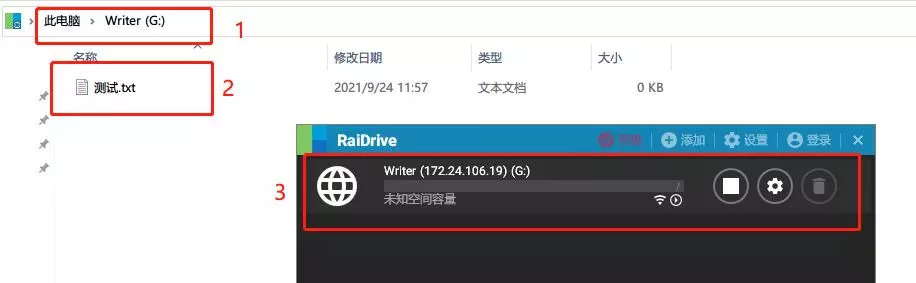
Se tudo correr bem, você verá isto:
Linux ou MacOS
MacOS
No macOS, você pode usar o Finder integrado para se conectar ao serviço WebDav:
- Abra o Finder.
- Na barra de menus, clique em Go e escolha Connect to Server… (ou pressione
Command + K). - Insira no campo de endereço o endereço mostrado no aplicativo, por exemplo
http://192.168.1.100:8080. - Clique em Connect.
- Se solicitado, insira seu nome de usuário e senha, ou conecte-se como convidado.
- Uma vez conectado, o serviço WebDav aparecerá no Finder como uma unidade de rede, e você poderá acessar e gerenciar seus dados como uma pasta local.
Linux
No Linux (usando o desktop do Ubuntu como exemplo), você pode usar o gerenciador de arquivos integrado para se conectar:
- Abra o aplicativo Files.
- Clique em Other Locations na barra lateral esquerda.
- Encontre o campo Connect to Server na parte inferior.
- Insira o endereço no formato
dav://IP:porta, por exemplodav://192.168.1.100:8080. - Clique em Connect.
- Se solicitado, insira seu nome de usuário e senha, ou conecte-se anonimamente.
- Uma vez conectado, o serviço WebDav aparecerá no gerenciador de arquivos como uma localização de rede.