Как использовать функцию удаленной ссылки
Функция «Ссылка» позволяет сопоставлять данные приложения с каталогом на ПК, чтобы вы могли использовать программное обеспечение ПК для редактирования и управления своими данными.
Эта функция основана на общем протоколе WebDav. Большинство операционных систем должны поддерживать его «из коробки», но, возможно, пользоваться им не так просто. Поэтому вот более простой способ.
Windows
На платформе Windows мы рекомендуем стороннее программное обеспечение RaiDrive. Вы можете скачать его, нажав на ссылку ниже:
RaiDrive 1.8.0 https://raidrive.en.uptodown.com/windows/download/2114805
(Версия 1.8.0 не самая новая, но в ней есть всё, что нам нужно, и, что важнее, в ней нет рекламы)
Установите и откройте его; вы можете увидеть панель, подобную этой. Просто следуйте подсказкам:
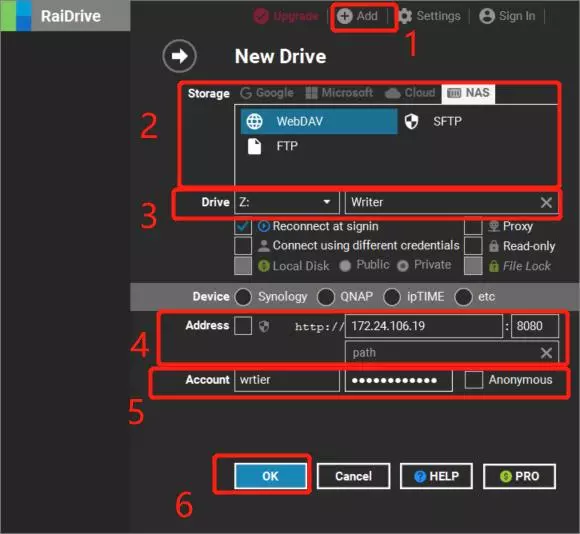
- Нажмите кнопку «Add» вверху, чтобы перейти к настройке.
- Перейдите на вкладку «NAS» и выберите параметр WebDav
- Введите имя диска по своему усмотрению
- Введите адрес
- рядом с текстом «address» вы можете увидеть флажок; оставьте его НЕОТМЕЧЕННЫМ, чтобы мы могли использовать http-адрес.
- Введите IP-адрес и номер порта, которые можно найти при включении функции ссылки в приложении.
- Введите собственные имя пользователя и пароль, если они у вас есть; в противном случае просто отметьте флажок «Anonymous»
- Нажмите кнопку «OK», чтобы начать сопоставление
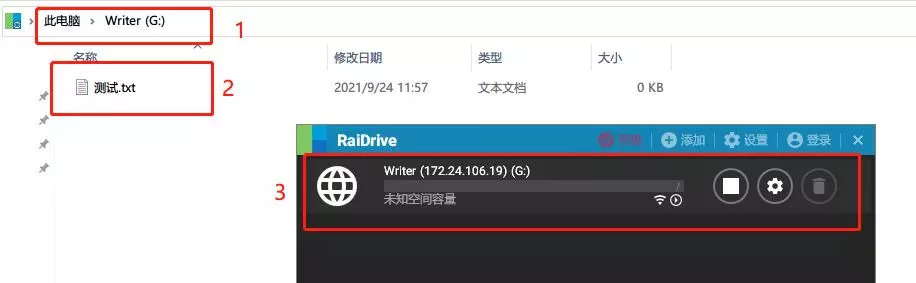
Если всё пройдёт хорошо, вы можете увидеть это:
Linux или MacOS
MacOS
В macOS вы можете использовать встроенный Finder для подключения к службе WebDav:
- Откройте Finder.
- В строке меню нажмите Go и выберите Connect to Server… (или нажмите
Command + K). - Введите в поле адреса адрес, показанный в приложении, например
http://192.168.1.100:8080. - Нажмите Connect.
- При запросе введите имя пользователя и пароль или подключитесь как гость.
- После подключения служба WebDav появится в Finder как сетевой диск, и вы сможете получать доступ к своим данным и управлять ими, как локальной папкой.
Linux
В Linux (на примере рабочего стола Ubuntu) вы можете использовать встроенный файловый менеджер для подключения:
- Откройте приложение Files.
- Нажмите Other Locations на левой боковой панели.
- Найдите поле Connect to Server внизу.
- Введите адрес в формате
dav://IP:порт, напримерdav://192.168.1.100:8080. - Нажмите Connect.
- При запросе введите имя пользователя и пароль или подключитесь анонимно.
- После подключения служба WebDav появится в файловом менеджере как сетевое расположение.