วิธีใช้ฟีเจอร์ลิงก์ระยะไกล
ฟีเจอร์ “ลิงก์” ช่วยให้คุณแมปข้อมูลของแอปเป็นไดเรกทอรีบน PC เพื่อให้คุณใช้ซอฟต์แวร์บน PC ในการแก้ไขและจัดการข้อมูลของคุณได้
ฟีเจอร์นี้อิงตามโปรโตคอล WebDav ทั่วไป ระบบปฏิบัติการส่วนใหญ่ควรจะรองรับได้ทันที แต่อาจใช้งานไม่ง่ายนัก นี่จึงเป็นวิธีที่ง่ายกว่า
Windows
บนแพลตฟอร์ม Windows เราขอแนะนำซอฟต์แวร์ของบุคคลที่สาม RaiDrive คุณสามารถดาวน์โหลดได้โดยคลิกลิงก์ด้านล่าง:
RaiDrive 1.8.0 https://raidrive.en.uptodown.com/windows/download/2114805
(เวอร์ชัน 1.8.0 ไม่ใช่เวอร์ชันล่าสุด แต่มีทุกอย่างที่เราต้องการ และที่สำคัญกว่านั้นคือไม่มีโฆษณา)
ติดตั้งและเปิดโปรแกรม คุณอาจเห็นแผงแบบนี้ เพียงทำตามคำแนะนำ:
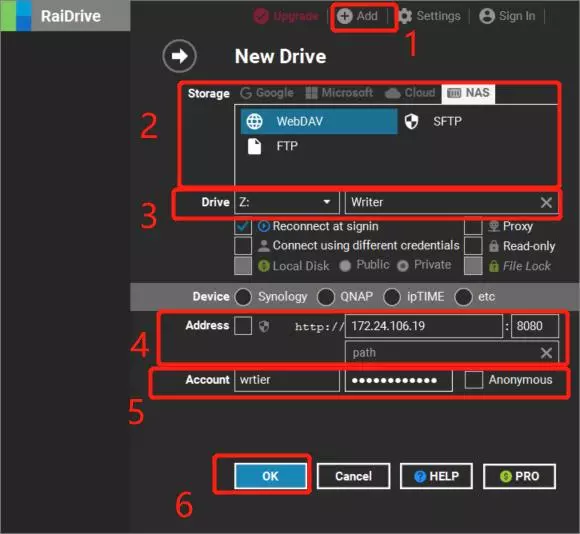
- คลิกปุ่ม “Add” ด้านบนเพื่อเข้าสู่การกำหนดค่า
- ไปที่แท็บ “NAS” แล้วเลือกตัวเลือก WebDav
- ป้อนชื่อไดรฟ์ตามที่คุณต้องการ
- ป้อนที่อยู่
- ข้างข้อความ “address” คุณอาจเห็นช่องทำเครื่องหมาย ให้ปล่อยให้เป็น ไม่เลือก ไว้ เพื่อให้เราใช้ url แบบ http ได้
- ป้อนที่อยู่ IP และหมายเลขพอร์ต ซึ่งคุณสามารถหาได้เมื่อเปิดฟีเจอร์ลิงก์ในแอป
- ป้อนชื่อผู้ใช้และรหัสผ่านที่คุณกำหนดเอง หากมี มิฉะนั้นให้ทำเครื่องหมายช่อง “Anonymous”
- คลิกปุ่ม “OK” เพื่อเริ่มการแมป
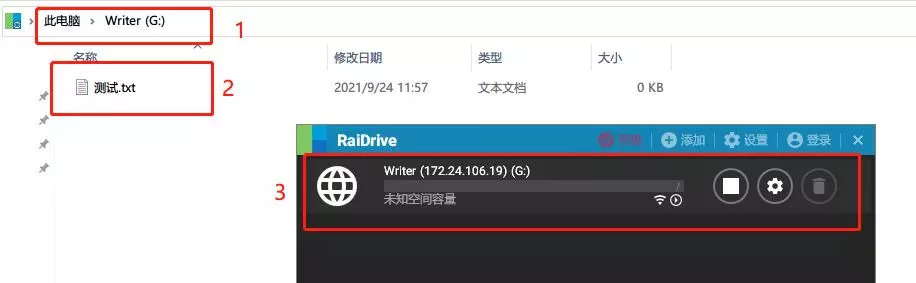
หากทุกอย่างเป็นไปด้วยดี คุณอาจเห็นสิ่งนี้:
Linux หรือ MacOS
MacOS
บน macOS คุณสามารถใช้ Finder ในตัวเพื่อเชื่อมต่อกับบริการ WebDav ได้:
- เปิด Finder
- ในแถบเมนู คลิก Go แล้วเลือก Connect to Server… (หรือกด
Command + K) - ป้อนที่อยู่ที่แสดงในแอปลงในช่องที่อยู่ เช่น
http://192.168.1.100:8080 - คลิก Connect
- หากมีการแจ้งให้ป้อน ให้ป้อนชื่อผู้ใช้และรหัสผ่าน หรือเชื่อมต่อในฐานะผู้เยี่ยมชม
- เมื่อเชื่อมต่อแล้ว บริการ WebDav จะปรากฏใน Finder เป็นไดรฟ์เครือข่าย และคุณสามารถเข้าถึงและจัดการข้อมูลได้เหมือนโฟลเดอร์ในเครื่อง
Linux
บน Linux (ใช้เดสก์ท็อป Ubuntu เป็นตัวอย่าง) คุณสามารถใช้ตัวจัดการไฟล์ในตัวเพื่อเชื่อมต่อได้:
- เปิดแอป Files
- คลิก Other Locations ในแถบด้านข้างซ้าย
- หาช่อง Connect to Server ที่ด้านล่าง
- ป้อนที่อยู่ในรูปแบบ
dav://IP:พอร์ตเช่นdav://192.168.1.100:8080 - คลิก Connect
- หากมีการแจ้งให้ป้อน ให้ป้อนชื่อผู้ใช้และรหัสผ่าน หรือเชื่อมต่อแบบไม่ระบุชื่อ
- เมื่อเชื่อมต่อแล้ว บริการ WebDav จะปรากฏในตัวจัดการไฟล์เป็นตำแหน่งเครือข่าย