Uzak Bağlantı özelliği nasıl kullanılır
“Bağlantı” özelliği, uygulama verilerini bir PC dizini olarak eşleştirmenizi sağlar; böylece verilerinizi düzenlemek ve yönetmek için PC yazılımını kullanabilirsiniz.
Bu özellik, genel WebDav protokolünü temel alır. Çoğu işletim sistemi bunu kutudan çıktığı gibi desteklemelidir, ancak kullanımı o kadar kolay olmayabilir. İşte burada daha kolay bir yol var.
Windows
Windows platformunda üçüncü taraf yazılım olan RaiDrive‘ı öneriyoruz. Aşağıdaki bağlantıya tıklayarak indirebilirsiniz:
RaiDrive 1.8.0 https://raidrive.en.uptodown.com/windows/download/2114805
(1.8.0 sürümü en son sürüm değildir, ancak ihtiyacımız olan her şeye sahiptir ve daha da önemlisi reklam içermez)
Kurup açın; bunun gibi bir panel görebilirsiniz, yalnızca ipuçlarını izleyin:
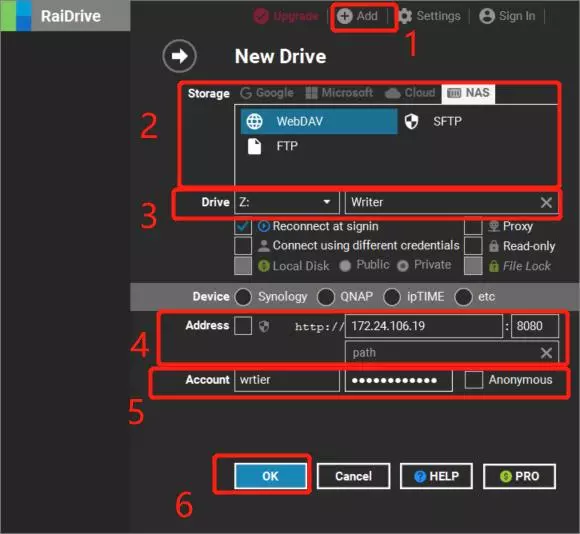
- Yapılandırmaya girmek için üstteki “Add” düğmesine tıklayın.
- “NAS” sekmesine gidin ve WebDav seçeneğini seçin
- Sürücü adını istediğiniz gibi girin
- Adresi girin
- “address” metninin yanında bir onay kutusu görebilirsiniz; http url’si kullanabilmemiz için onu İŞARETSİZ bırakın.
- Uygulamada bağlantı özelliğini açtığınızda bulabileceğiniz IP adresini ve bağlantı noktası numarasını girin.
- Varsa özel kullanıcı adınızı ve şifrenizi girin; yoksa “Anonymous” onay kutusunu işaretleyin
- Eşleştirmeyi başlatmak için “OK” düğmesine tıklayın
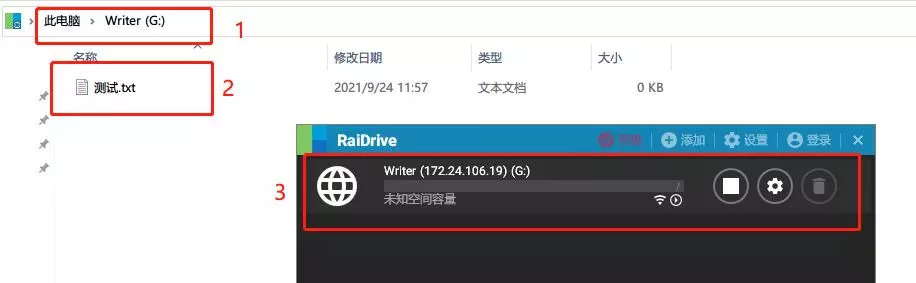
Her şey yolunda giderse şunu görebilirsiniz:
Linux veya MacOS
MacOS
macOS’ta WebDav hizmetine bağlanmak için yerleşik Finder‘ı kullanabilirsiniz:
- Finder‘ı açın.
- Menü çubuğunda Go‘ya tıklayın ve Connect to Server… öğesini seçin (veya
Command + Ktuşlarına basın). - Adres alanına uygulamada gösterilen adresi girin, örneğin
http://192.168.1.100:8080. - Connect’e tıklayın.
- İstenirse kullanıcı adınızı ve şifrenizi girin veya misafir olarak bağlanın.
- Bağlandıktan sonra WebDav hizmeti Finder’da bir ağ sürücüsü olarak görünür ve verilerinize yerel bir klasör gibi erişip yönetebilirsiniz.
Linux
Linux’ta (örnek olarak Ubuntu masaüstü kullanılarak) bağlanmak için yerleşik dosya yöneticisini kullanabilirsiniz:
- Files uygulamasını açın.
- Sol kenar çubuğundaki Other Locations öğesine tıklayın.
- Alttaki Connect to Server alanını bulun.
- Adresi
dav://IP:portbiçiminde girin, örneğindav://192.168.1.100:8080. - Connect’e tıklayın.
- İstenirse kullanıcı adınızı ve şifrenizi girin veya anonim olarak bağlanın.
- Bağlandıktan sonra WebDav hizmeti dosya yöneticisinde bir ağ konumu olarak görünür.