Як користуватися функцією віддаленого посилання
Функція «Лінк» дозволяє відображати дані застосунку як каталог на ПК, щоб ви могли використовувати програмне забезпечення ПК для редагування та керування своїми даними.
Ця функція базується на загальному протоколі WebDav. Більшість операційних систем повинні підтримувати його «з коробки», але, можливо, ним не так просто користуватися. Тож ось простіший спосіб.
Windows
На платформі Windows ми рекомендуємо стороннє програмне забезпечення RaiDrive. Ви можете завантажити його, натиснувши посилання нижче:
RaiDrive 1.8.0 https://raidrive.en.uptodown.com/windows/download/2114805
(Версія 1.8.0 не є останньою, але в ній є все, що нам потрібно, і, що важливіше, вона не містить реклами)
Встановіть і відкрийте його; ви можете побачити панель, подібну до цієї. Просто дотримуйтесь підказок:
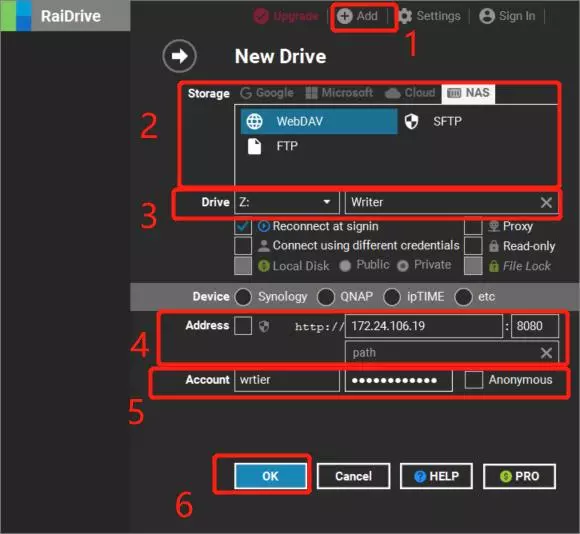
- Натисніть кнопку «Add» угорі, щоб перейти до конфігурації.
- Перейдіть на вкладку «NAS» і виберіть опцію WebDav
- Введіть назву диска на свій розсуд
- Введіть адресу
- поруч із текстом «address» ви можете побачити прапорець; залиште його НЕПОЗНАЧЕНИМ, щоб ми могли використовувати http-адресу.
- Введіть IP-адресу та номер порту, які можна знайти, коли ви вмикаєте функцію посилання в застосунку.
- Введіть власні ім’я користувача та пароль, якщо вони є; інакше просто позначте прапорець «Anonymous»
- Натисніть кнопку «OK», щоб розпочати відображення
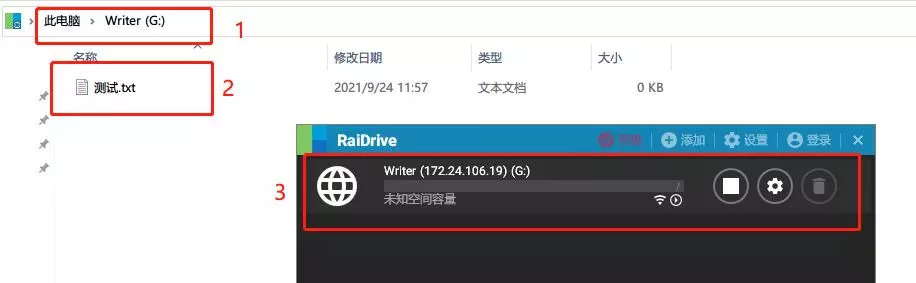
Якщо все пройде добре, ви можете побачити це:
Linux або MacOS
MacOS
На macOS ви можете скористатися вбудованим Finder, щоб підключитися до служби WebDav:
- Відкрийте Finder.
- У рядку меню натисніть Go і виберіть Connect to Server… (або натисніть
Command + K). - Введіть у поле адреси адресу, показану в застосунку, наприклад
http://192.168.1.100:8080. - Натисніть Connect.
- Якщо буде запропоновано, введіть ім’я користувача та пароль або підключіться як гість.
- Після підключення служба WebDav з’явиться у Finder як мережевий диск, і ви зможете отримувати доступ до своїх даних і керувати ними, як локальною папкою.
Linux
На Linux (на прикладі Ubuntu desktop) ви можете скористатися вбудованим файловим менеджером для підключення:
- Відкрийте застосунок Files.
- Натисніть Other Locations на лівій бічній панелі.
- Знайдіть поле Connect to Server внизу.
- Введіть адресу у форматі
dav://IP:порт, наприкладdav://192.168.1.100:8080. - Натисніть Connect.
- Якщо буде запропоновано, введіть ім’я користувача та пароль або підключіться анонімно.
- Після підключення служба WebDav з’явиться у файловому менеджері як мережеве розташування.